 WhatsFire
1Antes de empezar
WhatsFire es un programa para Windows que envía mensajes por WhatsApp Web desde tu propio número, uno por uno y con pausas, como lo haría una persona.
Lo que necesitas
- Un computador con Windows 10 u 11 y conexión a internet.
- Google Chrome instalado (el programa lo usa para abrir WhatsApp Web).
- Tu cuenta de WhatsFire con un plan activo o la prueba gratis.
- El celular con el WhatsApp desde el que vas a enviar, para escanear el código QR la primera vez.
2Instalar e iniciar sesión
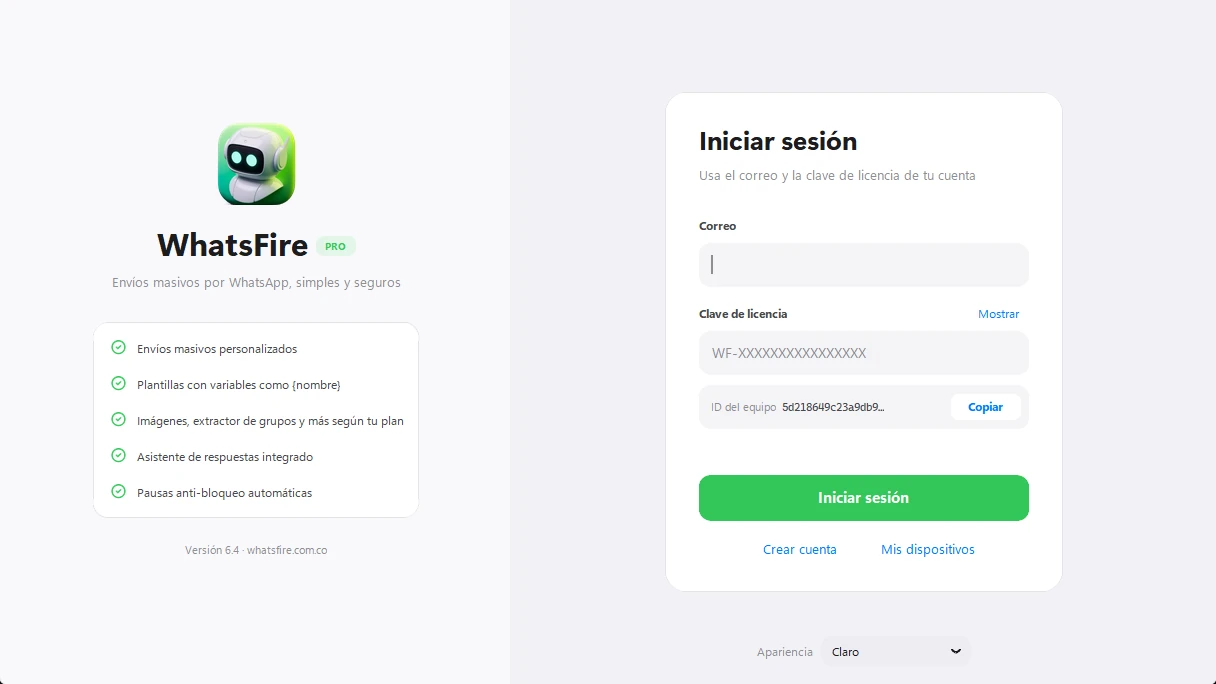
- Entra a tu panel web y toca Descargar. Guarda el archivo WhatsFire.exe y ábrelo.
- Si Windows muestra «Windows protegió su PC», toca Más información → Ejecutar de todas formas.
- Escribe el correo de tu cuenta y tu clave de licencia (la encuentras en tu panel web, empieza por «WF-»).
- Toca Iniciar sesión. Tu plan y tu cupo de mensajes se cargan solos.
3Enviar una campaña
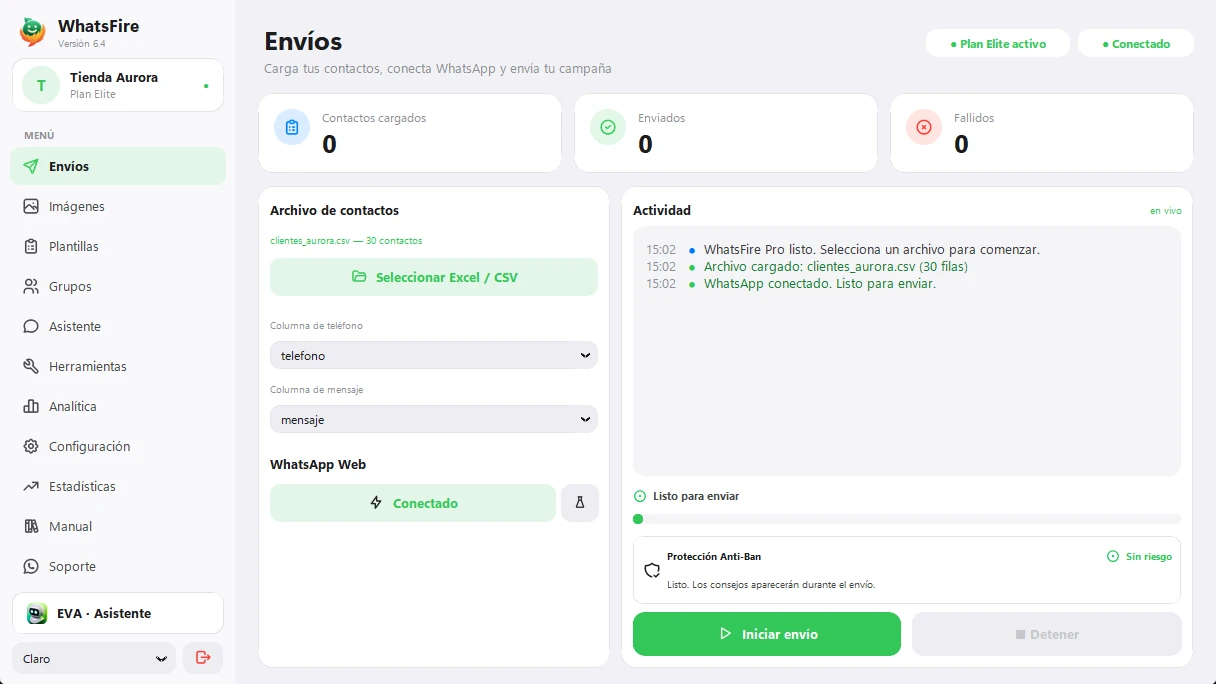
Todo se hace en la página Envíos, la primera del menú.
- Toca Seleccionar Excel / CSV y elige tu archivo de contactos. El programa detecta solo cuál columna tiene los teléfonos y cuál el mensaje (puedes cambiarlas en las listas).
- Toca Conectar WhatsApp. Se abre Chrome con WhatsApp Web: la primera vez escanea el código QR desde tu celular (WhatsApp → Dispositivos vinculados → Vincular un dispositivo).
- Cuando diga Conectado, puedes enviar un mensaje de prueba con el botón del matraz 🧪 junto a «Conectar» para ver cómo llega.
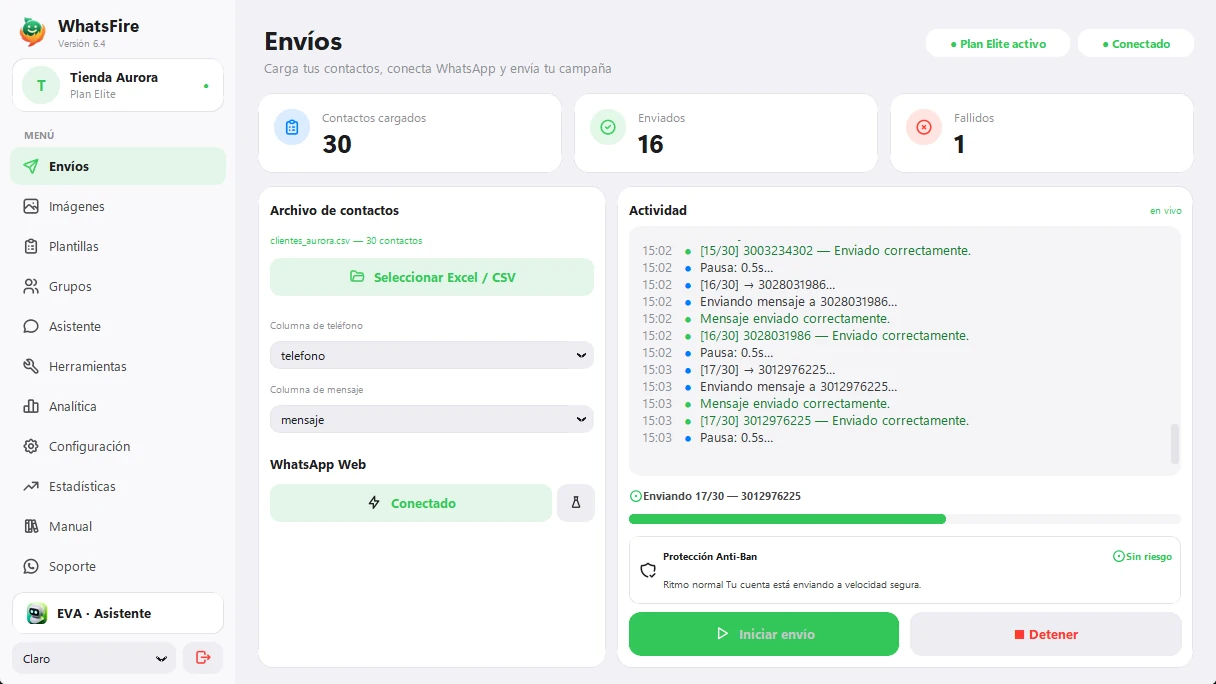
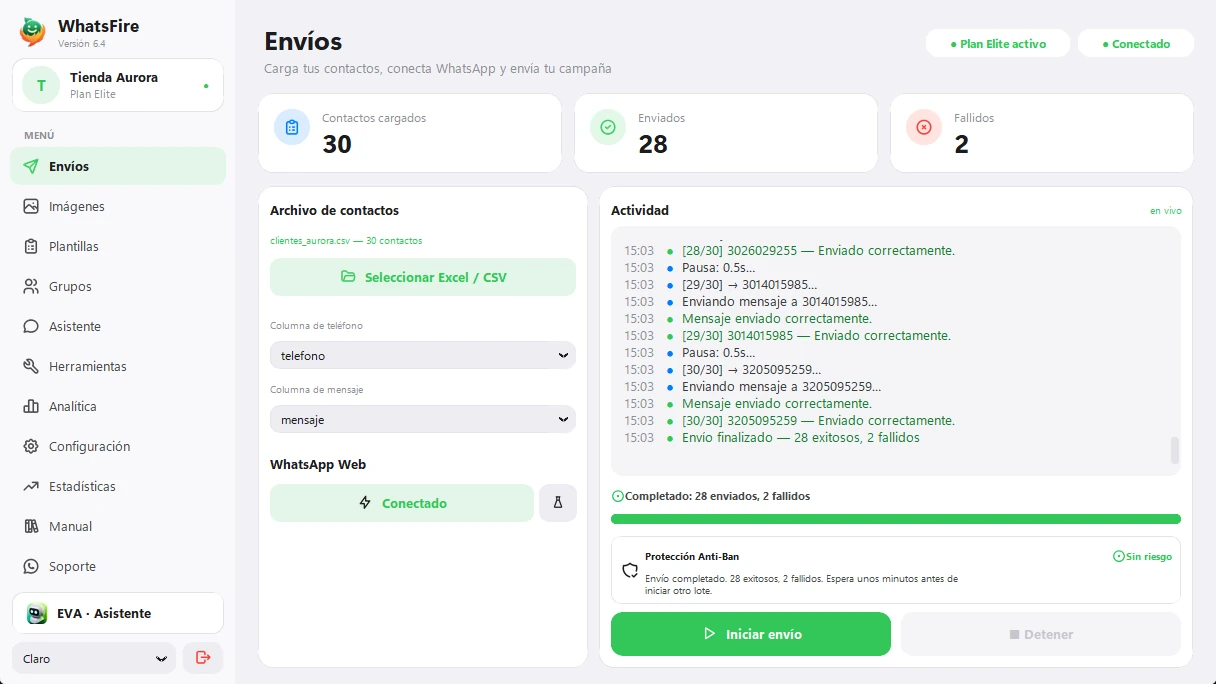
- Toca Iniciar envío. En Actividad ves cada mensaje en vivo y arriba los contadores de enviados y fallidos.
- Puedes tocar Detener cuando quieras: solo se descuenta de tu cupo lo que realmente se envió.
4Cómo preparar tu Excel
Sirve un archivo .xlsx, .xls o .csv. La primera fila son los nombres de las columnas:
| telefono | nombre | mensaje |
|---|---|---|
| 3001234567 | Valentina | Hola {nombre} 👋 esta semana tenemos 20% de descuento… |
| 573109876543 | Santiago | Hola {nombre} 👋 esta semana tenemos 20% de descuento… |
- Teléfono: con o sin código de país. Si no lo tiene, se agrega el país elegido en Configuración (Colombia +57 por defecto).
- Variables: escribe el nombre de cualquier columna entre llaves, como {nombre} o {producto}, y se reemplaza por el dato de cada fila.
- Emojis y saltos de línea se envían tal cual.
5Imágenes
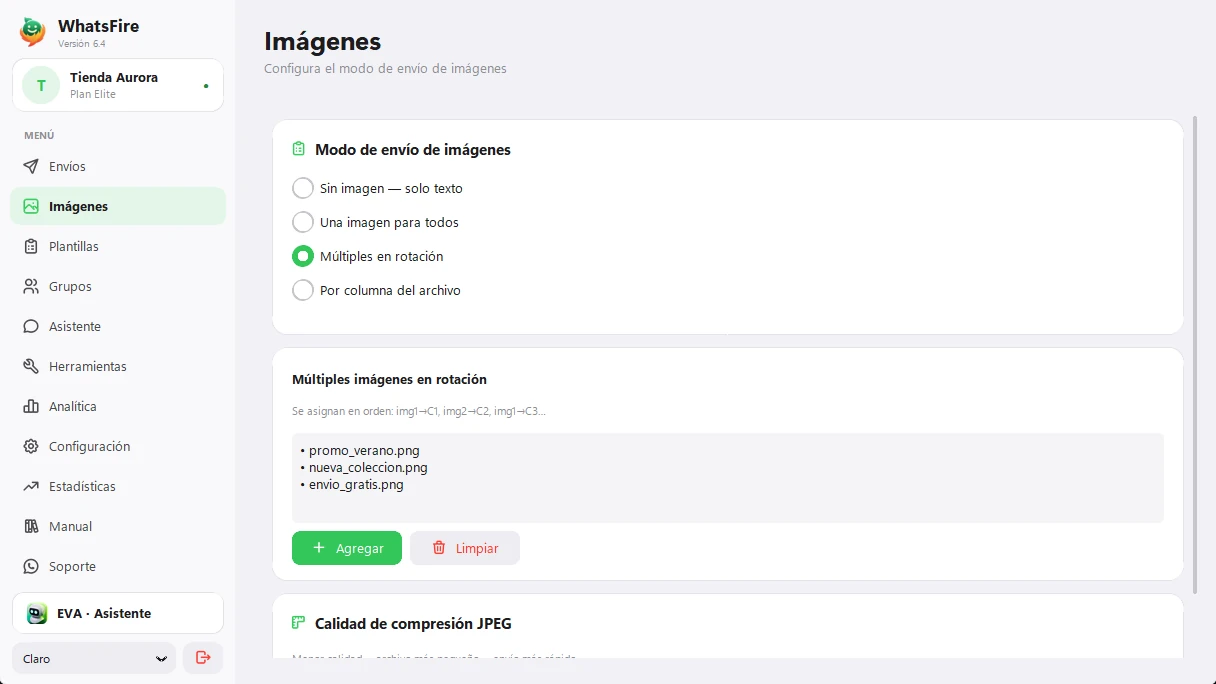
En Imágenes eliges cómo acompañar tus mensajes (el texto va como pie de foto):
- Sin imagen: solo texto.
- Una imagen para todos: la misma foto en cada mensaje.
- Múltiples en rotación: agregas varias y se van turnando entre contactos.
- Por columna del archivo: cada fila indica su imagen en una columna (por ejemplo «imagen») con la ruta del archivo.
6Plantillas
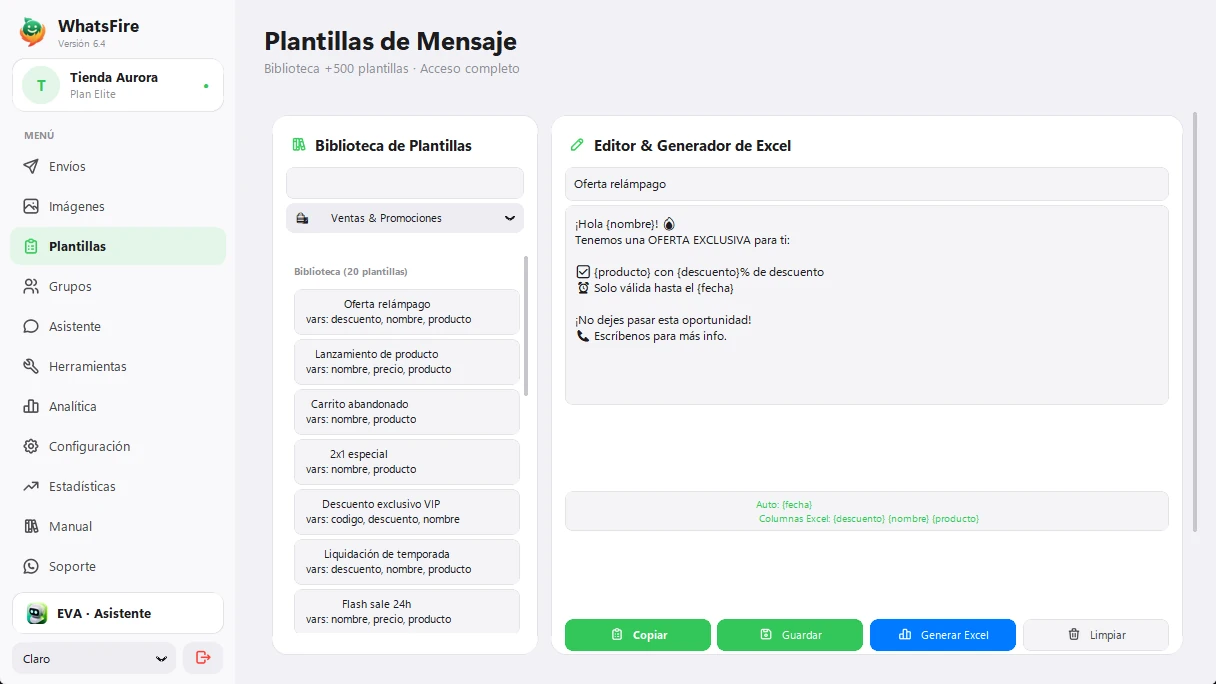
Cientos de mensajes listos por categoría: ventas, lanzamientos, cobranza, citas, fechas especiales y más.
- Busca o elige una categoría y toca la plantilla.
- Edítala a tu gusto en el editor; las variables detectadas aparecen debajo.
- Toca Copiar, Guardar (queda en tus plantillas) o Generar Excel.
7Asistente y respuesta automática
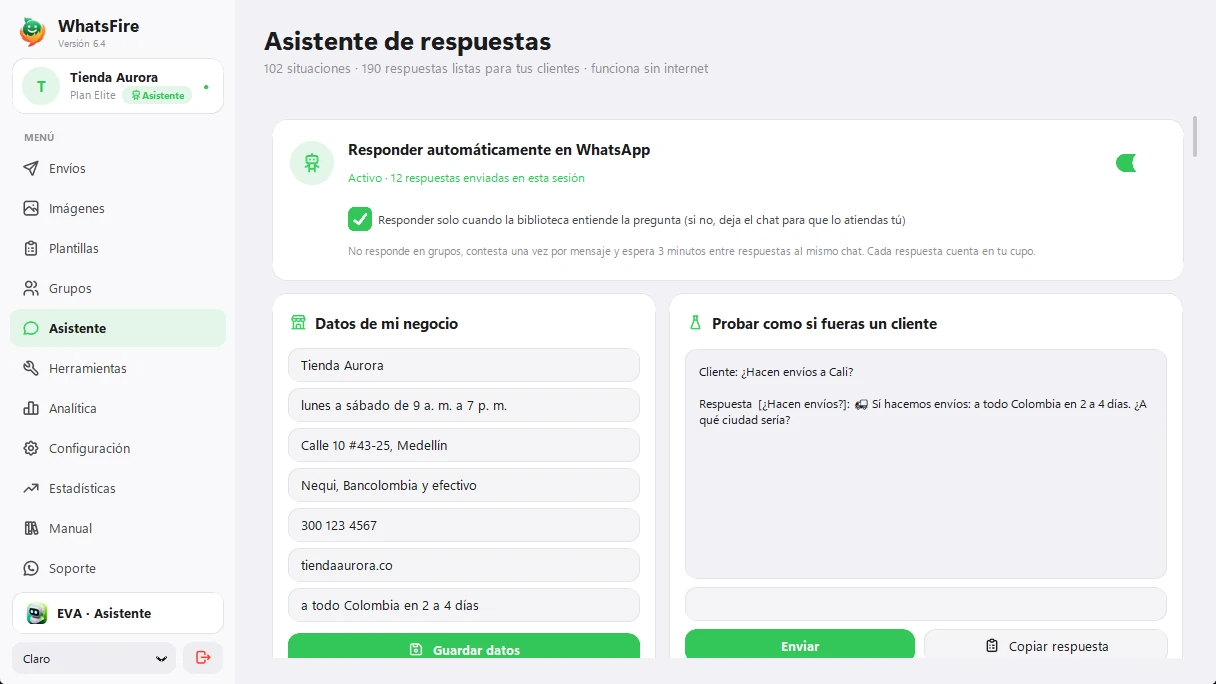
El asistente contesta las preguntas frecuentes de tus clientes (precios, horarios, envíos, pagos…) con los datos de tu negocio.
- En Datos de mi negocio llena nombre, horario, dirección, medios de pago, teléfono, web y envíos. Toca Guardar datos.
- Pruébalo en Probar como si fueras un cliente: escribe una pregunta y mira la respuesta.
- Con WhatsApp conectado, enciende Responder automáticamente en WhatsApp. En tu perfil aparece la etiqueta Asistente mientras esté activo.
Tus propias respuestas
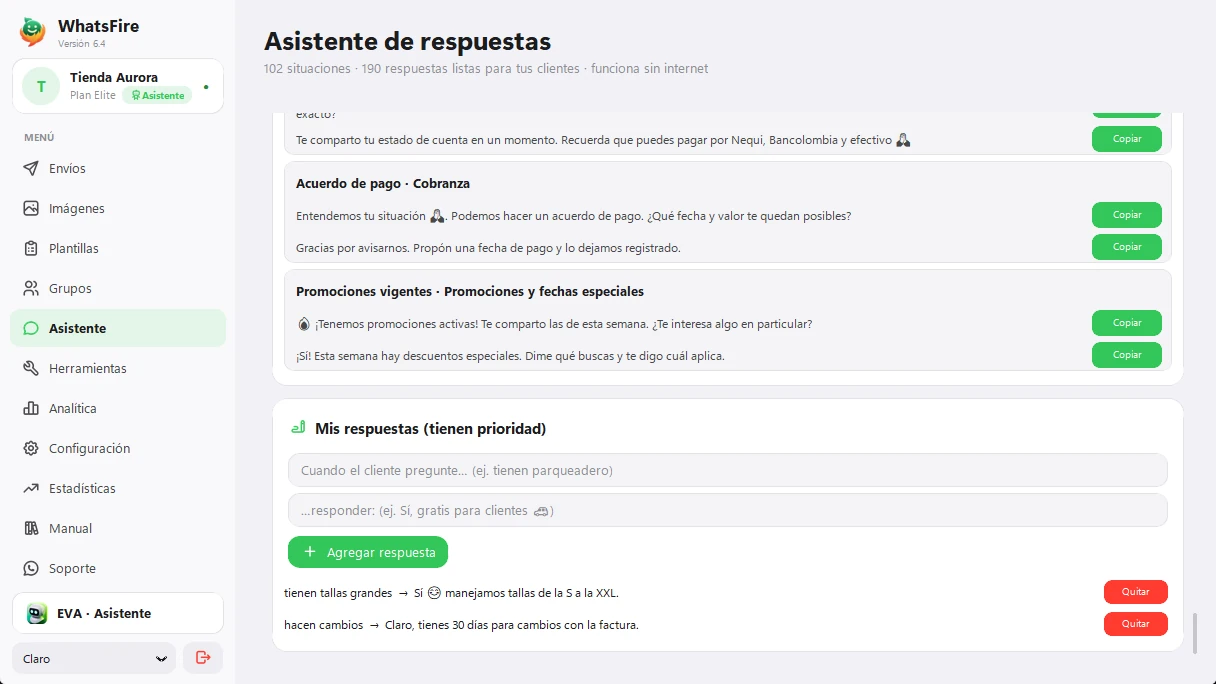
Más abajo, en Mis respuestas, escribe «Cuando el cliente pregunte…» y «…responder:». Tus respuestas tienen prioridad sobre la biblioteca.
8Grupos
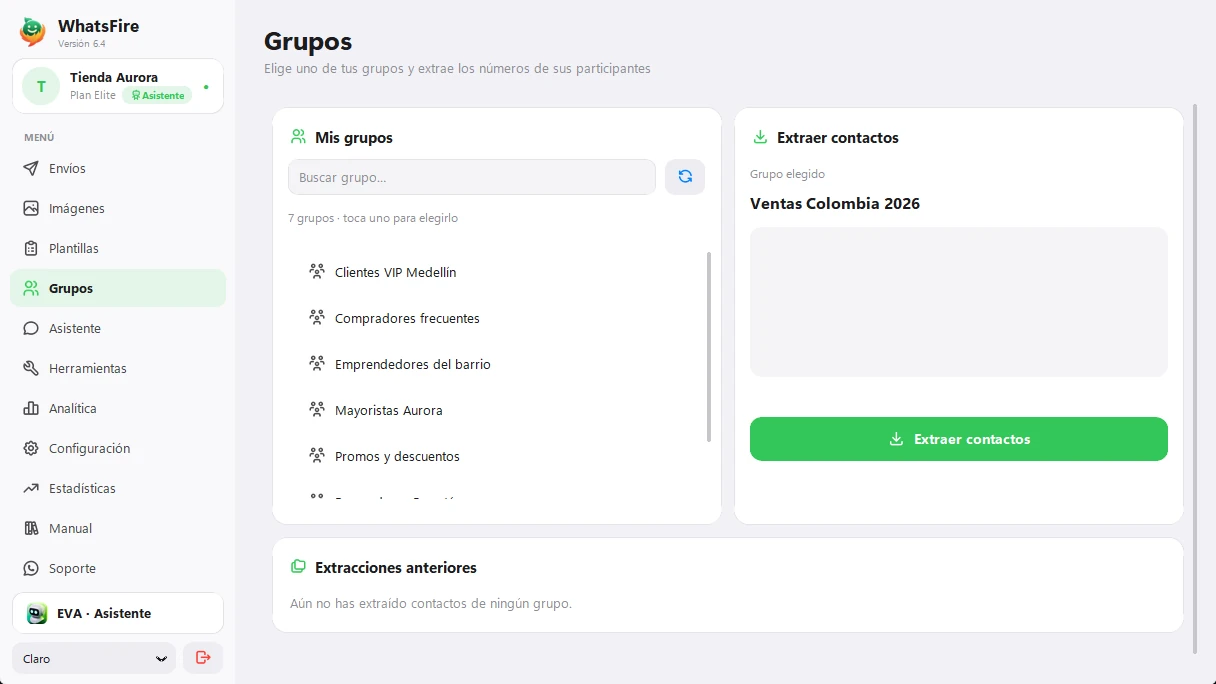
- Conecta WhatsApp en Envíos y entra a Grupos: aparece la lista de tus grupos (usa el buscador o el botón de actualizar).
- Toca el grupo y luego Extraer contactos.
- Al terminar, toca Usar en Envíos para cargar esos contactos directamente. El archivo también queda en Documentos\WhatsFire.
9Validar y programar envíos
Validar números
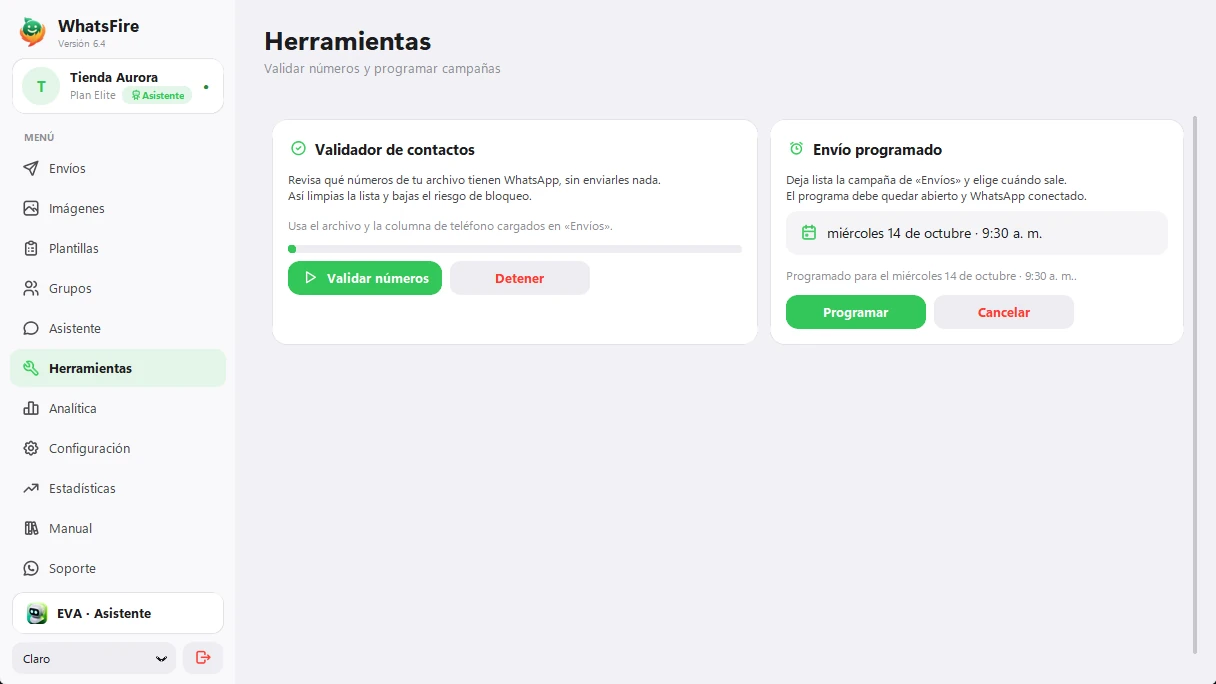
Con tu archivo cargado en Envíos, toca Validar números en Herramientas. El programa revisa cuáles tienen WhatsApp sin enviarles nada y guarda un Excel con el resultado.
Envío programado
- Deja lista la campaña en Envíos (archivo y mensaje).
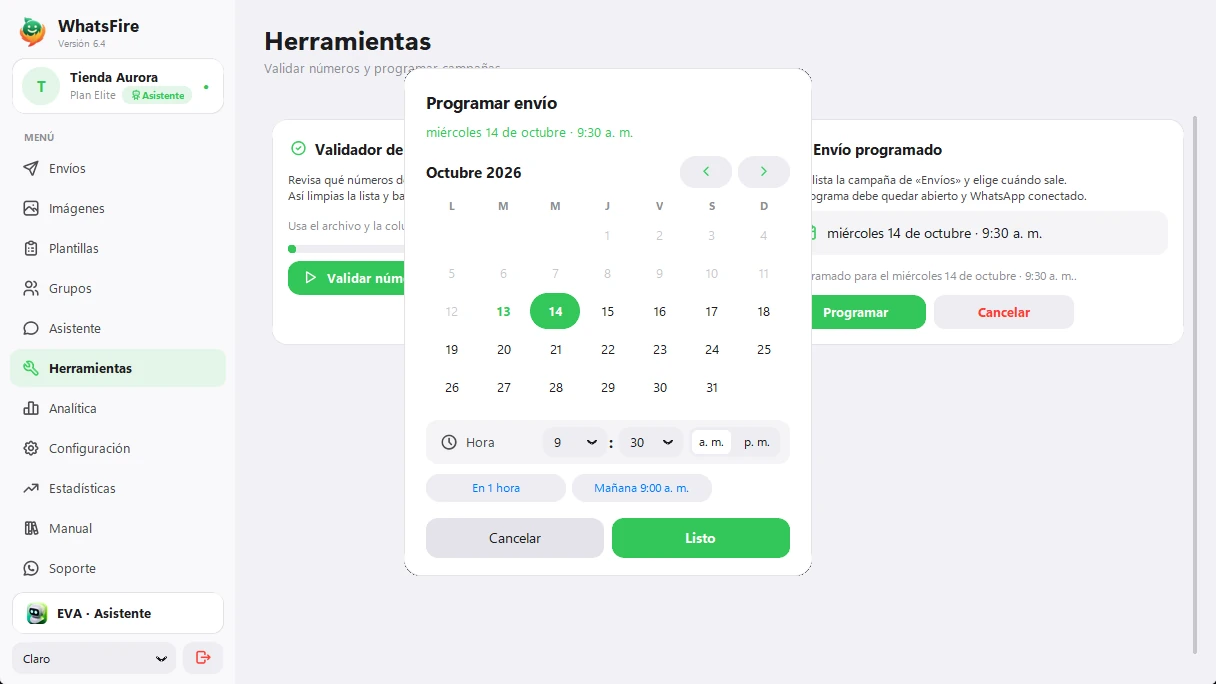
- En Herramientas → Envío programado toca Elegir fecha y hora.
- Elige el día en el calendario y la hora, o usa los atajos «En 1 hora» y «Mañana 9:00 a. m.». Toca Listo y luego Programar.
10Analítica
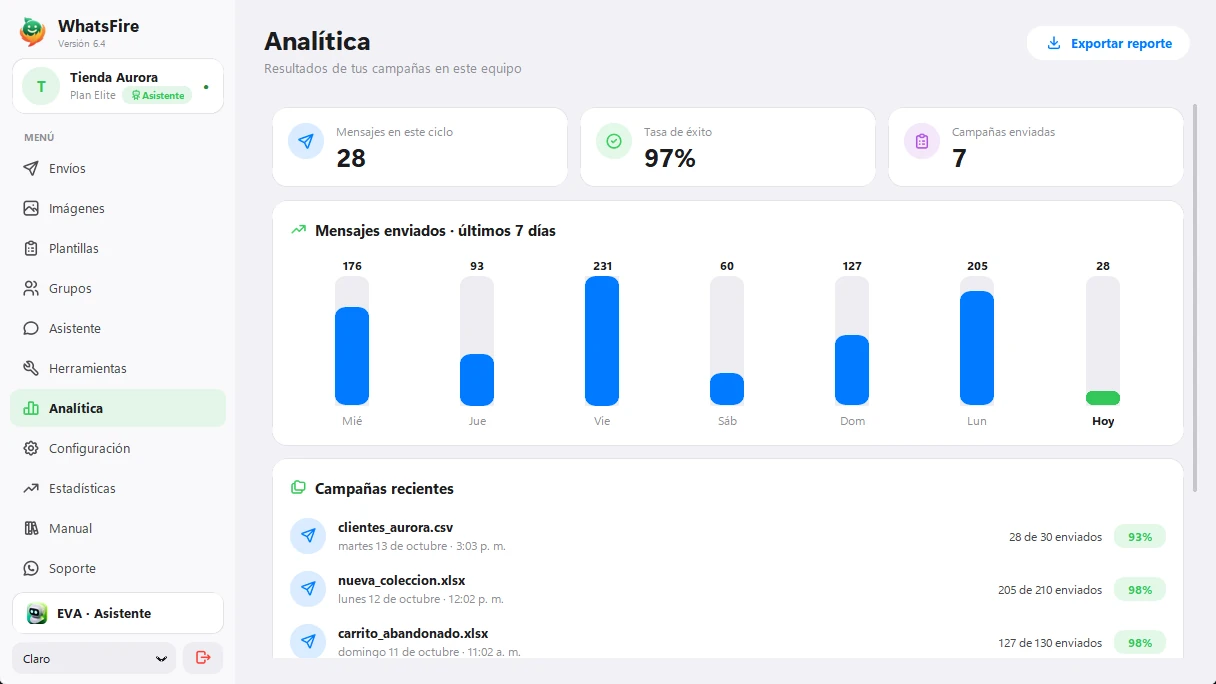
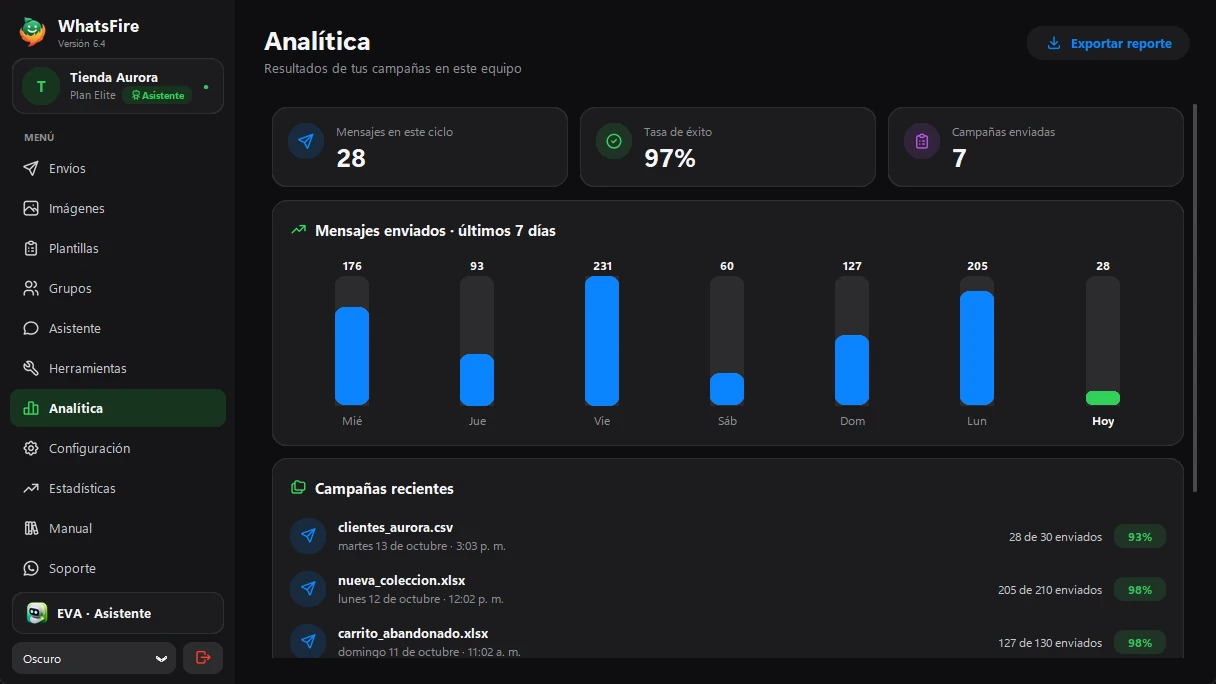
Mensajes del ciclo, tasa de éxito, campañas enviadas, gráfico de los últimos 7 días y el detalle de tus campañas recientes. Con Exportar reporte lo guardas en Excel (CSV) o texto.
11Configuración y apariencia
- País destino: el código que se agrega a los números que no lo traen.
- Pausa entre mensajes y pausas aleatorias: más pausa = envío más natural y seguro.
- Reintentos: cuántas veces repetir un mensaje que falló por demora.
- Perfil de Chrome: donde queda guardada tu sesión de WhatsApp Web.
- Exportar JSON guarda una copia de tu configuración.
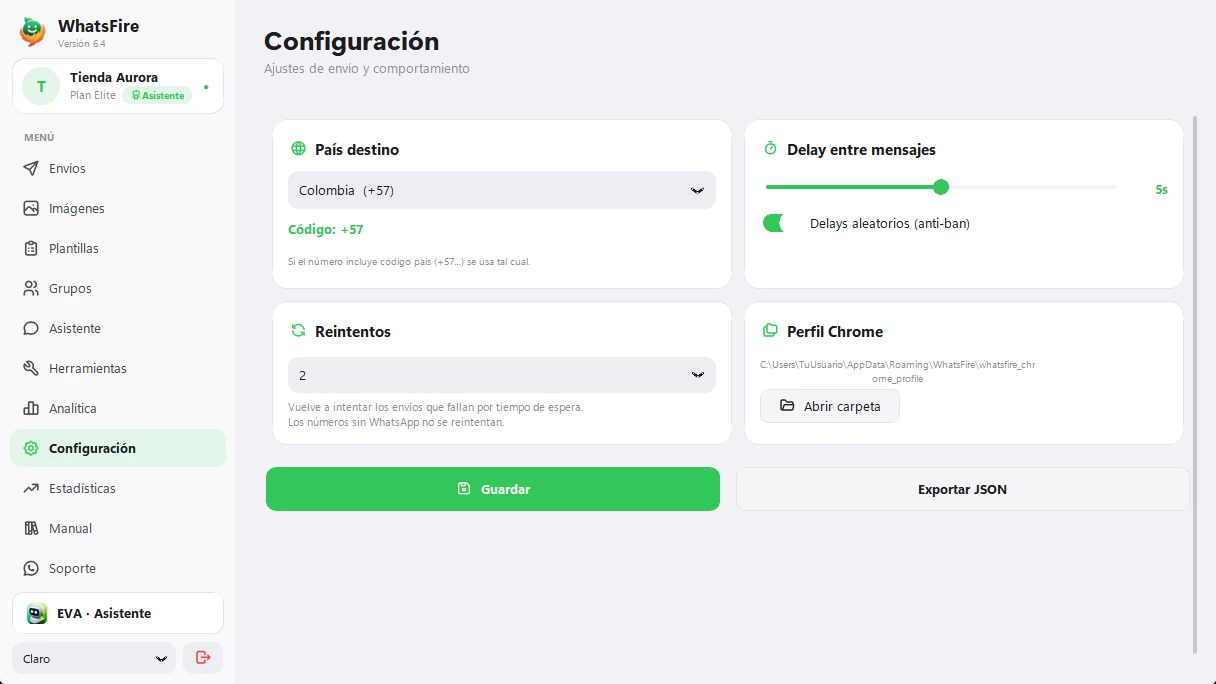
En la parte de abajo de la barra lateral eliges la apariencia: Claro, Oscuro, Claro azul o Grafito.
12Tu cuenta y tus equipos
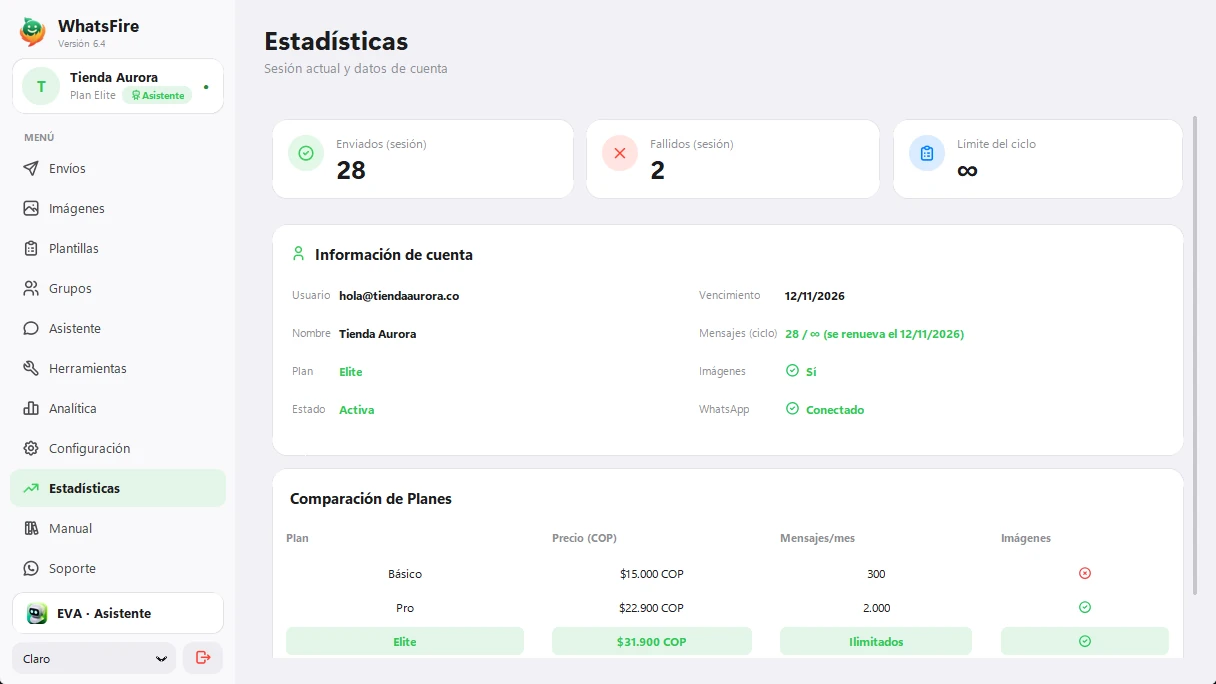
En Estadísticas ves tu plan, el vencimiento, los mensajes que llevas en el ciclo y cuándo se renueva tu cupo. Los mensajes se cuentan por ciclos de 30 días desde que activaste tu plan.
- Cambiar de computador: en tu panel web → Dispositivos desvinculas el equipo anterior y entras en el nuevo.
- Renovar o mejorar el plan: desde Planes. Si renuevas antes de que venza, los días se suman.
13EVA, la ayuda del programa
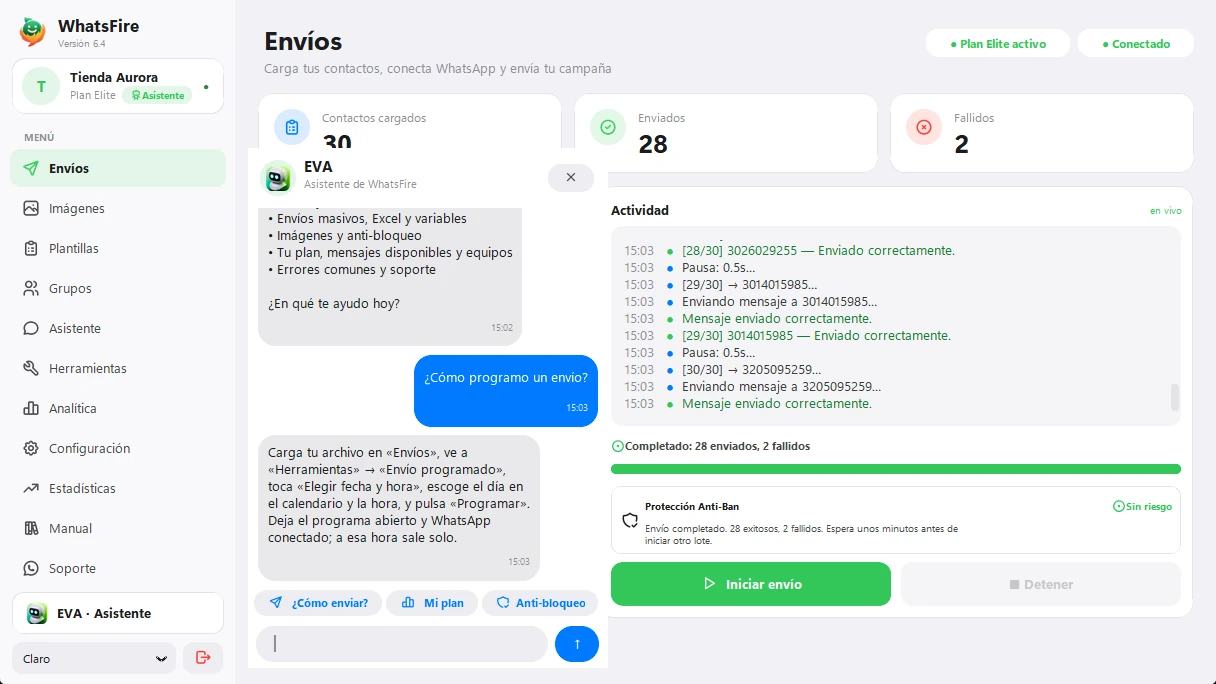
Toca EVA · Asistente en la barra lateral y pregúntale lo que necesites: cómo enviar, cuántos mensajes te quedan, cómo programar un envío, cómo evitar bloqueos… Funciona sin internet.
14Consejos para no ser bloqueado
- Escribe a personas que te conocen o te dieron su número. Es lo que más protege tu cuenta.
- Si el número es nuevo, empieza con pocos mensajes al día y aumenta poco a poco.
- Usa variables como {nombre} para que cada mensaje sea distinto.
- Mantén las pausas aleatorias activas y no bajes demasiado la pausa entre mensajes.
- Valida tus números antes de enviar para no escribir a números inexistentes.
- Ofrece una forma de no recibir más mensajes y respeta a quien te lo pida.
15Solución de problemas
| Qué pasa | Qué hacer |
|---|---|
| Chrome no abre o WhatsApp no conecta | Cierra todas las ventanas de Chrome, vuelve a tocar «Conectar WhatsApp». Verifica que Chrome esté instalado y actualizado. |
| Me pide escanear el QR otra vez | WhatsApp cerró la sesión vinculada. Escanéalo de nuevo desde tu celular. |
| «Límite de equipos alcanzado» | Desvincula el equipo anterior en tu panel web → Dispositivos. |
| «Alcanzaste el límite de tu plan» | Tu cupo se renueva al iniciar el siguiente ciclo, o mejora tu plan en Planes. |
| El antivirus bloquea el programa | Agrega WhatsFire.exe a las excepciones del antivirus. |
| Se cerró mi sesión | La licencia se usó en otro equipo o venció el plan. Inicia sesión de nuevo o renueva. |
¿Necesitas ayuda?
Pregúntale a EVA dentro del programa o visita el centro de ayuda. Si no se resuelve, escríbenos a whatsfirenotificaciones@gmail.com (Lunes a Sábado · 8am – 6pm).